Cara Backup Data Otomatis ke Cloud dengan Rclone: Solusi Aman dan Efisien

Daftar Isi
- Pengenalan tentang Rclone dan Fungsi Utamanya
- Langkah-Langkah Cara Backup Data Otomatis ke Cloud dengan Rclone
- Manfaat Menggunakan Rclone untuk Backup Otomatis
- Tantangan dan Risiko yang Perlu Diperhatikan
- Perbandingan Rclone dengan Alat Backup Lainnya
- 💬 Pertanyaan yang Sering Muncul (FAQ)
- Artikel Terkait
- Kesimpulan
- Referensi SEO
- 💼 Referensi Bisnis
Backup data adalah langkah penting untuk melindungi informasi berharga dari risiko kehilangan, kerusakan, atau serangan siber. Dengan perkembangan teknologi cloud storage, banyak pengguna mencari solusi yang aman dan efisien untuk melakukan backup otomatis. Salah satu alat yang populer dalam hal ini adalah Rclone. Artikel ini akan membahas secara lengkap cara backup data otomatis ke cloud menggunakan Rclone sebagai solusi yang andal. Pelajari lebih lanjut tentang Cara Membuat Blog Gratis di Blogger: Panduan Lengkap untuk Pemula.
Pengenalan tentang Rclone dan Fungsi Utamanya
Rclone adalah perangkat lunak open-source yang dirancang untuk mengelola file di berbagai layanan cloud seperti Google Drive, Dropbox, OneDrive, dan lainnya. Selain itu, Rclone juga dapat digunakan untuk membackup data secara otomatis, sinkronisasi file antar sistem, serta transfer data antar server. Fitur utama Rclone termasuk enkripsi, kompresi, dan kemampuan untuk menjalankan tugas secara otomatis melalui cron job atau task scheduler. Pelajari lebih lanjut tentang Cara Trading Bagi Pemula: Panduan Lengkap untuk Mulai Berinvestasi.
Dalam konteks backup data, Rclone sangat cocok karena menawarkan fleksibilitas tinggi, keamanan yang baik, dan dukungan terhadap berbagai platform cloud. Pengguna tidak hanya bisa melakukan backup manual, tetapi juga dapat mengatur jadwal otomatis agar proses tersebut berjalan tanpa intervensi manusia.
- Fleksibilitas: Mendukung berbagai layanan cloud dan sistem operasi.
- Kemudahan penggunaan: Dapat diintegrasikan dengan script dan layanan otomasi.
- Keamanan: Menyediakan opsi enkripsi dan autentikasi yang kuat.
Langkah-Langkah Cara Backup Data Otomatis ke Cloud dengan Rclone
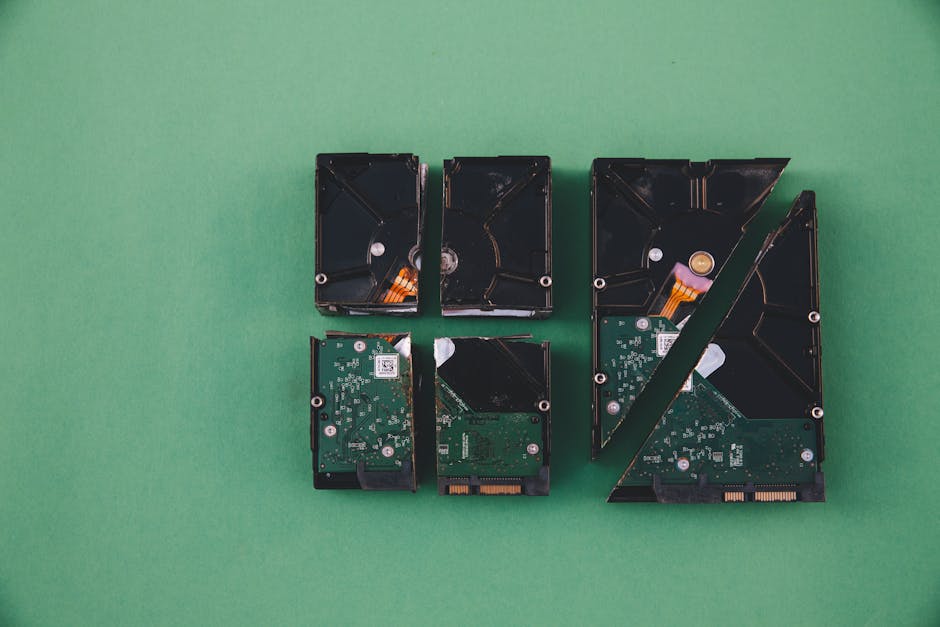
Menggunakan Rclone untuk backup data otomatis memerlukan beberapa tahapan. Berikut adalah panduan lengkap untuk memulai: Pelajari lebih lanjut tentang Cara Memilih Broker Forex yang Aman untuk Pemula.
- Instalasi Rclone: Unduh dan instal Rclone sesuai sistem operasi Anda (Windows, macOS, Linux). Pastikan versi yang digunakan sudah diperbarui.
- Konfigurasi Layanan Cloud: Tambahkan akun cloud Anda ke Rclone dengan memasukkan kredensial dan token akses yang sesuai.
- Buat File Konfigurasi: Buat file konfigurasi untuk menentukan direktori sumber dan tujuan backup.
- Atur Jadwal Otomatis: Gunakan cron job (Linux) atau Task Scheduler (Windows) untuk menjalankan Rclone secara berkala.
- Uji dan Validasi: Lakukan uji coba backup dan pastikan semua data berhasil disimpan dengan benar.
Selain itu, pengguna juga dapat memanfaatkan fitur tambahan seperti enkripsi file sebelum upload ke cloud, sehingga data tetap aman meski terjadi kebocoran.
Manfaat Menggunakan Rclone untuk Backup Otomatis
Menggunakan Rclone untuk backup data otomatis memiliki beberapa manfaat signifikan yang membuatnya menjadi pilihan yang sangat direkomendasikan:
- Waktu dan Tenaga Hemat: Proses backup dilakukan secara otomatis, sehingga tidak perlu menghabiskan waktu setiap hari.
- Keandalan Tinggi: Rclone telah teruji dalam penggunaan oleh banyak pengguna profesional dan organisasi besar.
- Kemudahan Akses: Data yang tersimpan di cloud dapat diakses kapan saja dan dari mana saja, selama ada koneksi internet.
- Biaya Efisien: Banyak layanan cloud menawarkan ruang penyimpanan gratis atau biaya rendah untuk pengguna individu.
Sebagai contoh, jika Anda menggunakan Google Drive sebagai penyimpanan, Rclone dapat mengatur backup harian atau mingguan tanpa harus repot-repot mengupload file satu per satu.
Tantangan dan Risiko yang Perlu Diperhatikan
Walaupun Rclone menawarkan banyak keuntungan, pengguna juga perlu memperhatikan beberapa tantangan dan risiko yang mungkin muncul:
- Kompleksitas Awal: Proses konfigurasi dan pengaturan awal mungkin terasa rumit bagi pengguna pemula.
- Ketergantungan pada Koneksi Internet: Backup otomatis membutuhkan koneksi stabil dan cepat.
- Keamanan Data: Meskipun Rclone menyediakan enkripsi, pengguna tetap perlu memastikan bahwa kunci enkripsi disimpan dengan aman.
Untuk mengurangi risiko ini, pastikan Anda memahami cara mengatur Rclone dengan benar dan lakukan uji coba sebelum mengandalkannya sepenuhnya.
Perbandingan Rclone dengan Alat Backup Lainnya
Ada banyak alat backup yang tersedia, seperti rsync, Duplicity, atau aplikasi khusus seperti CrashPlan. Namun, Rclone memiliki keunggulan yang cukup signifikan dalam hal integrasi cloud dan kemudahan penggunaan:
| Fitur | Rclone | rsync | CrashPlan |
|---|---|---|---|
| Integrasi Cloud | Ya | Tidak | Ya |
| Enkripsi | Ya | Tidak | Ya |
| Kemudahan Penggunaan | Sedang | Rendah | Tinggi |
Secara keseluruhan, Rclone lebih cocok untuk pengguna yang ingin mengintegrasikan backup dengan layanan cloud, sementara alat lain mungkin lebih cocok untuk pengguna yang lebih fokus pada sistem lokal.
💬 Pertanyaan yang Sering Muncul (FAQ)
Q: Sebenarnya, apa sih Cara Backup Data Otomatis ke Cloud dengan Rclone: Solusi Aman dan Efisien itu?
Singkatnya, Cara Backup Data Otomatis ke Cloud dengan Rclone: Solusi Aman dan Efisien adalah panduan praktis yang dirancang untuk bantu kamu memahami dasar hingga penerapannya dengan lebih gampang tanpa bikin pusing.
Q: Kenapa saya wajib paham tentang Cara Backup Data Otomatis ke Cloud dengan Rclone: Solusi Aman dan Efisien?
Biar kamu nggak salah langkah! Menguasai Cara Backup Data Otomatis ke Cloud dengan Rclone: Solusi Aman dan Efisien bakal bantu kamu mengambil keputusan yang lebih tepat, hemat waktu, dan pastinya dapat hasil yang maksimal.
Q: Gimana langkah awal buat memulainya?
Nggak usah bingung! Cukup pahami dulu poin-poin utamanya, lalu coba praktikkan pelan-pelan ikuti langkah demi langkah yang sudah dibahas di atas.
Q: Apa kesalahan yang paling sering terjadi?
Banyak yang buru-buru tanpa baca panduan penuh, skip detail kecil yang krusial, atau kurang konsisten saat menerapkannya. Pastikan kamu nggak melakukan hal ini ya!
Q: Berapa lama sampai bisa kelihatan hasilnya?
Tergantung seberapa konsisten kamu mempraktikkannya. Kalau kamu ikuti panduan ini dengan telaten, biasanya perubahan positif sudah mulai kelihatan dalam beberapa minggu.
Artikel Terkait
Perdalam pemahaman dengan artikel spesifik berikut:
Kesimpulan
Sebagai penutup, artikel ini merangkum poin-poin penting tentang Cara Backup Data Otomatis ke Cloud dengan Rclone secara jelas dan praktis. Dengan memahami inti pembahasan dan menerapkan langkah-langkah di atas, Anda dapat mengambil keputusan yang lebih tepat dan meraih hasil yang konsisten.
📚 Baca Juga: Tutorial Vue.js 3: Composition API untuk Pemula.
eferensi-seo"> Referensi SEOArtikel ini disusun dengan merujuk pada sumber otoritas tinggi berikut:
📚 Panduan Lengkap: Untuk pemahaman menyeluruh tentang kategori ini, lihat Tutorial Lengkap untuk Pemula: Panduan Praktis dari Dasar hingga Mahir
💼 Referensi Bisnis
Rekomendasi terpercaya untuk mendukung bisnis dan investasimu:
Posting Komentar untuk "Cara Backup Data Otomatis ke Cloud dengan Rclone: Solusi Aman dan Efisien"
Dont Spam in Here Ok...!!!